
本文目录导读:
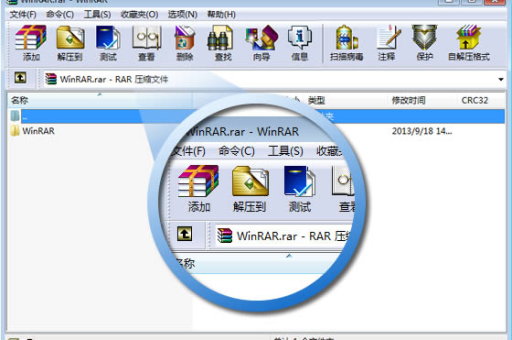
这是一个非常经典的需求。WinRAR 本身的加密机制主要针对文件内容,而不直接针对文件名列表。
WinRAR 的加密有 两个层级:
- 普通密码 (Store/Encrypt): 只加密文件内容。不解压直接打开压缩包,依然可以看到文件名、大小、日期等列表信息。 别人能看到你压缩了“2024年工作计划.docx”或“个人照片”,但打不开这些文件。
- 加密文件名 (Encrypt file names): 这才是你需要的关键功能,启用后,整个压缩包的文件列表(文件名、属性、目录结构)都会被加密,别人试图查看压缩包时,看到的是一片空白或者乱码,无法知道里面存了什么文件,甚至不知道有几个文件。
如何设置“加密文件名”实现禁止查看列表
使用图形界面(最常用)
- 在资源管理器中,选中你要压缩的文件或文件夹,右键 -> 添加到压缩文件...
- 在弹出的 “压缩文件名和参数” 窗口中,切换到 高级 选项卡。
- 点击 设置密码... 按钮。
- 在弹出的 “带密码压缩” 窗口中:
- 输入密码(必须)。
- 关键步骤:勾选 “加密文件名”,这个选项通常就在输入框的下面。
- (可选)勾选“加密文件名”后,下方的“加密字典”等选项一般保持默认即可。
- 点击“确定”关闭密码窗口,再点击“确定”开始压缩。
完成后的效果:
- 别人双击你的 RAR 文件,会直接弹出“输入密码”对话框,无法看到任何文件列表。
- 如果取消了“加密文件名”,别人双击后可以看到文件名列表,但双击打开单个文件时会提示输入密码。
使用命令行(适合批量或脚本)
如果你需要自动化处理,WinRAR 的命令行工具 rar.exe 或 unrar.exe 支持参数。
-
命令示例:
rar a -hp你的密码 目标压缩包.rar 源文件夹-hp参数:核心就是-hp,这个h代表 Header,p代表 Password。-hp的意思是“加密文件头”,也就是加密文件名。- 对比:
-p参数(小写 p)只加密内容,不加密文件名。
完整的命令行示例:
假设文件夹是 C:\MyFiles,想生成 MyArchive.rar,密码是 MySecret:
rar a -hpMySecret MyArchive.rar C:\MyFiles
注意: -hp 和密码之间没有空格,如果密码包含特殊字符,可以考虑使用环境变量或安全方式传递(但在批处理中直接写容易暴露密码)。
非常重要的注意事项(必看)
- 版本兼容性: 只有 WinRAR 5.0 及以上版本 创建的“加密文件名”压缩包,才能在 WinRAR 5.0 及以上版本中被正确解密,如果你用很老的 WinRAR 版本(4.x)打包,对方可能无法解压,不过现在主流都是新版,问题不大。
- 文件格式: “加密文件名”功能对 RAR 格式 支持最完善,对于 ZIP 格式,WinRAR 无法做到 加密文件名列表,如果你想加密 ZIP 的文件名,需要换用其他压缩工具(如 7-Zip,它支持 ZIP 格式的 AES-256 加密文件名)。直接用 RAR 格式是最稳妥的。
- 密码强度: 千万不要用太简单的密码(如
123456、password),否则文件名虽然加密了,但密码被暴力破解后,文件列表和内容都会暴露。 - 恢复记录: 如果想要更强的安全性和完整性,可以在“高级”选项卡中勾选“添加恢复记录”(3% - 5%),这样如果压缩包损坏,可以尝试修复,但会稍微增大文件体积。
- 需求: 压缩后,别人无法看到压缩包里有几个文件、文件名是什么。
- 解决方案: 必须勾选 “加密文件名”(对应命令行参数
-hp)。 - 格式建议: 使用 RAR 格式(5.0+),不要用 ZIP。
- 最终效果: 双击压缩包 → 直接弹输入密码的窗口 → 输入正确密码 → 才能看到文件列表并解压。
只要按上述方法勾选了“加密文件名”,你的目的就达到了。
标签: 隐藏文件列表
版权声明:除非特别标注,否则均为本站原创文章,转载时请以链接形式注明文章出处。





