
WinRAR隐藏压缩包内部文件名的终极指南:加密隐私不被窥探
目录导读
- 为什么需要隐藏压缩包内部文件名?
- 使用WinRAR加密功能隐藏文件名
- 利用密码保护与文件名加密双重组合
- 通过创建自解压文件并设置隐藏
- 结合系统文件夹与压缩包嵌套技巧
- 常见问题与解答(FAQ)
- 总结与最佳实践建议
为什么需要隐藏压缩包内部文件名?
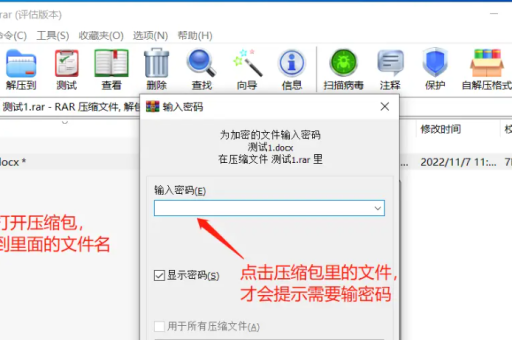
在日常工作和生活中,我们经常需要将敏感文件打包发送给他人,或者将个人隐私文件存储在云端,普通的WinRAR压缩包一旦被打开,任何人都可以轻松看到内部文件列表,即使设置了密码,文件名仍然是暴露的,这可能导致重要信息泄露,
- 商业机密:项目方案、财务报表等文件名直接暴露业务核心。
- 个人隐私:如“2024年银行流水”、“身份证扫描件”等文件名,即使内容加密,文件名也足以让人猜测到内容性质。
- 安全风险:某些文件名称可能包含系统路径、用户名等信息,为黑客提供攻击线索。
核心痛点:常规压缩包只能加密文件内容,不能加密文件名,而WinRAR其实提供了一种“隐藏文件名”的功能,只是大多数用户并不知道如何操作,本文将详细介绍四种方法,彻底解决这一隐私隐患。
方法一:使用WinRAR加密功能隐藏文件名(最推荐)
操作步骤:
- 打开WinRAR,选择需要压缩的文件或文件夹。
- 点击菜单栏中的“添加”按钮,弹出“压缩文件名和参数”窗口。
- 切换到“高级”选项卡,找到“设置密码”按钮并点击。
- 在弹出的密码设置窗口中,务必勾选“加密文件名” 选项(此选项默认未选中)。
- 输入两次相同的密码,点击“确定”。
- 回到主界面,点击“确定”开始压缩。
效果验证:
完成后,双击生成的压缩包,WinRAR会弹出密码输入框,即使输入密码错误,你也无法看到内部有哪些文件——文件列表将显示为空或乱码,只有输入正确密码后,文件列表才会正常显示。
注意事项:
- 此功能仅适用于最新版本的WinRAR(5.0以上),旧版本可能没有此选项,请确保软件已更新。
- 加密后,文件名将被彻底隐藏,包括扩展名、大小等元数据。
- 如果忘记密码,文件将永久无法恢复,建议妥善保管密码。
适用场景:
最适合需要传输敏感文件且担心文件名称泄露的场景,如发送包含客户姓名、项目代号的文档。
方法二:利用密码保护与文件名加密双重组合(强化版)
为什么需要双重组合?
单纯加密文件名虽然隐藏了名称,但加密方式可能被暴力破解,结合密码强度与加密算法,可以大幅提升安全性。
具体操作:
- 在“设置密码”窗口勾选“加密文件名”后,不要立即关闭,而是切换到“高级”选项卡。
- 在“压缩选项”部分,选择“加密算法”为“AES-256”(这是目前最安全的加密标准)。
- 设置一个复杂的密码(建议12位以上,包含大小写字母、数字和特殊符号)。
- 建议在“常规”选项卡中,将“压缩方式”设置为“最好”,增加暴力破解难度。
注意:
AES-256加密算法对于CPU有一定消耗,但安全性是普通ZIP加密的数十倍,如果你的文件非常重要,这一步不能省略。
方法三:通过创建自解压文件并设置隐藏(兼容性最优)
适用场景:
当接收方没有安装WinRAR,或者你需要确保文件在任何Windows系统上都能直接解压时,自解压文件(.exe)是最佳选择。
操作步骤:
- 选中文件,点击“添加”按钮。
- 在“压缩文件名和参数”窗口中,勾选“创建自解压格式压缩文件”(文件后缀将变成.exe)。
- 切换到“高级”选项卡,点击“自解压选项”。
- 在弹出的窗口中,选择“常规”标签页,设置解压路径(可默认)。
- 切换到“高级”标签页,勾选“隐藏内部文件列表”(不同版本名称可能为“掩藏文件列表”)。
- 然后设置密码(同样需要勾选“加密文件名”)。
- 点击“确定”生成.exe文件。
验证:
双击.exe文件后,系统会先要求输入密码,输入正确密码后,文件会自动解压,但在解压过程中你仍然无法看到文件列表(除非解压后进入目标文件夹),这种方式比常规压缩包更安全,因为.exe文件不会显示任何内部结构。
缺点:
- 文件体积略大(自带解压程序)。
- 部分杀毒软件可能对.exe文件敏感,建议接收方预先沟通。
方法四:结合系统文件夹与压缩包嵌套技巧(物理隐身)
原理:
将文件放入一个带有隐藏属性的系统文件夹中,再对该文件夹进行压缩,并设置文件名加密,由于Windows隐藏了系统文件夹,即使有人拿到了压缩包,也很难发现内部结构。
操作步骤:
- 在桌面新建一个文件夹,命名为任意名称。
- 右键该文件夹→属性→勾选“隐藏”选项→点击“确定”。
- 将需要隐藏的文件放入这个隐藏文件夹中。
- 打开WinRAR,选中该隐藏文件夹(注意:你可能需要在文件资源管理器中点击“查看”→勾选“隐藏的项目”才能看到它)。
- 按“方法一”进行压缩,并勾选“加密文件名”。
效果:
这样生成的压缩包,即使有人通过密码查看文件列表,看到的也只是一个普通文件夹名,而文件夹内部的文件结构还需要额外解密,这种双重叠加,极大增加了破解难度。
提示:
建议隐藏文件夹的名称也使用无意义的字符(如“123”或“abc”),避免暴露线索。
常见问题与解答(FAQ)
Q1:WinRAR免费版能隐藏文件名吗?
A:可以,WinRAR的试用版与正式版功能完全相同(仅弹出购买提示),加密文件名功能完全免费使用。
Q2:我勾选了“加密文件名”,为什么别人还能看到文件数量?
A:在WinRAR 5.0以上版本中,勾选后文件列表完全隐藏,如果仍显示文件数量,可能是版本过旧(如4.x),请升级软件。
Q3:安卓手机上能解压这种加密文件吗?
A:部分安卓解压软件(如“RAR for Android”)支持带文件名加密的压缩包,但建议使用WinRAR官方移动版,兼容性最好。
Q4:我可以同时使用多种加密方法吗?
A:完全可以,先加密文件名(方法一),再设置AES-256算法(方法二),然后创建自解压(方法三),但注意,越复杂的加密,解压时可能越慢。
Q5:如果我把压缩包发给别人,对方却提示“文件损坏”怎么办?
A:原因可能有两个:一是传输过程中数据丢失,建议重新上传;二是对方使用的解压软件不支持“加密文件名”特性,建议对方安装WinRAR 5.0以上版本。
总结与最佳实践建议
隐藏WinRAR压缩包内部文件名的核心在于勾选“加密文件名”选项,这是其他压缩软件(如7-Zip、Bandizip)所不具备的独特功能,为了达到最佳效果,建议遵循以下规范:
- 首选方法:直接使用WinRAR加密文件名 + AES-256算法,适用于绝大多数场景。
- 兼容性优先:自解压文件(.exe)配合隐藏文件列表,适合发给不懂技术的普通用户。
- 极致安全:嵌套隐藏文件夹 + 双重加密,适合极机密文件。
- 日常习惯:养成加密敏感文件名的习惯,避免“银行流水.zip”这样的直接暴露名称。
最后提醒:密码是唯一的安全屏障,请使用密码管理器(如Bitwarden、KeePass)生成并保存高强度密码,如果你还有其他关于WinRAR压缩包安全的疑问,欢迎在评论区留言讨论。
本文基于WinRAR 6.20版本操作,不同版本界面可能略有差异,但核心功能一致。
标签: 文件属性





