
本文目录导读:
- 目录导读
- 为什么需要直接运行压缩包内程序?
- WinRAR直接运行功能的原理与前置条件
- 操作步骤详解:三分钟学会“免解压启动”
- 常见问题与解决方案(FAQ)
- 安全警告:哪些情况绝对不能直接运行?
- 效率进阶:将WinRAR设为默认压缩工具+快速启动组合
WinRAR直接运行压缩包里程序的终极指南:三步跳过解压,安全又高效
目录导读
- 为什么需要直接运行压缩包内程序? —— 省时省空间的核心场景
- WinRAR直接运行功能的原理与前置条件 —— 必须了解的安全与兼容性
- 操作步骤详解:三分钟学会“免解压启动” —— 含图文版快捷键
- 常见问题与解决方案(FAQ) —— 覆盖90%用户遇到的坑
- 安全警告:哪些情况绝对不能直接运行? —— 避免病毒与文件损坏
- 效率进阶:将WinRAR设为默认压缩工具+快速启动组合 —— 主流系统适配
为什么需要直接运行压缩包内程序?
在日常工作中,我们常遇到以下场景:
- 临时测试:从网上下载了一个绿色软件包,只想快速试运行一次。
- 空间紧张:电脑硬盘剩余不足,不想将几十个GB的安装包全部解压。
- 频繁调用:某个便携工具(如刷机软件、命令行工具)需要从压缩包内直接启动。
若每次都要右键→“解压到文件夹”→等待→运行,效率极低。WinRAR的“直接运行”功能允许你像操作普通文件夹一样双击压缩包内的exe文件,由系统自动在临时目录创建副本并执行,这一机制既保留了压缩包的完整性,又实现了“即用即走”。
核心优势:
- 节省解压时间(尤其适合大文件压缩包)。
- 避免原始文件被误修改(程序运行时自动释放临时副本)。
- 减少磁盘碎片(临时文件在程序关闭后自动清理)。
WinRAR直接运行功能的原理与前置条件
工作逻辑
当你双击压缩包内的可执行文件时,WinRAR会:
- 将目标文件及其依赖模块(如DLL、配置文件)解压到系统临时文件夹(
C:\Users\用户名\AppData\Local\Temp\Rar$EX...)。 - 自动运行临时副本。
- 程序关闭后,自动删除临时文件(部分程序可能因进程残留导致未完全清理)。
必须满足的条件
- WinRAR版本:5.0及以上(建议用最新版5.91或更高,兼容Windows 11)。
- 压缩包格式:仅支持RAR或ZIP格式自动触发,7z、ISO等需先关联WinRAR。
- 系统权限:需要“在临时目录写入文件”的权限(普通管理员账户默认满足)。
- 程序本身:必须是无需写入注册表或系统目录的绿色软件,若程序需要安装驱动或写系统文件,直接运行会失败。
注意:WinRAR无法直接运行需要输入序列号或修改C盘的系统安装包。
操作步骤详解:三分钟学会“免解压启动”
确认WinRAR已正确关联压缩文件
- 右键任意.rar文件 →“打开方式”→ 选择“WinRAR 压缩文件管理器”,若未出现,请重新安装并勾选“关联文件类型”。
在WinRAR窗口内定位目标程序
- 直接双击压缩包(不要右键解压),WinRAR会以浏览器模式打开内部文件列表。
- 找到要运行的主程序(通常是
*.exe、*.msi或*.bat)。
双击运行
- 双击exe文件 → 弹出对话框:“该文件是压缩包内的程序,建议使用临时文件夹安全运行,是否继续?”(部分版本无提示)→ 点击“是”或“确定”。
- 等待启动:若程序较大,会短暂卡顿(正在释放临时文件)。
键盘快捷键:选中文件后按 Enter 键。
鼠标替代操作:右键目标文件 → “在临时文件夹中运行”(旧版本WinRAR支持该菜单)。
扩展技巧:批量运行多文件
如果一个工具包含多个exe(如主程序+更新器),建议先通过“解压到临时文件夹”一次性释放全部依赖,再运行主程序,方法:
- 在WinRAR界面按
Ctrl+A全选 → 右键 → “解压到指定文件夹” → 临时目录(如D:\Temp)→ 运行后手动清理。
常见问题与解决方案(FAQ)
Q1:双击exe后没有任何反应,怎么办?
原因1:临时目录被安全软件锁定。
解决:关闭杀毒软件(如360/腾讯电脑管家)的“解压监控”功能,或将临时目录添加例外路径。
原因2:文件本身损坏。
解决:用WinRAR自带的“测试”功能检查压缩包完整性(工具→测试压缩文件)。
Q2:程序运行后提示“缺少DLL文件”或“无法定位程序输入点”?
核心原因:程序依赖的其他文件(如子文件夹内的DLL)未被释放。
解决:采用“全选后解压到临时文件夹”方式,不要只双击exe,或者将压缩包开启“以最佳固实方式压缩”后重新打包。
Q3:关闭程序后,临时文件夹残留大量文件怎么办?
原因:程序进程未完全退出(后台仍有子进程)。
解决:打开任务管理器结束所有相关进程,手动删除临时目录下的Rar$EX*文件夹,建议开启WinRAR的“设置→安全→使用智能扫描清理临时文件”。
Q4:能否在桌面上直接创建“压缩包内程序的快捷方式”?
可以但不推荐:
- 右键exe文件 → “创建快捷方式” → 复制到桌面后,双击时仍会调用WinRAR打开压缩包,实际仍走临时文件流程。
- 更优方案:将整个压缩包解压到固定目录(如D:\Portable),再创建快捷方式。
安全警告:哪些情况绝对不能直接运行?
直接运行虽方便,但以下情形必须解压后再运行:
- 安装类软件(如
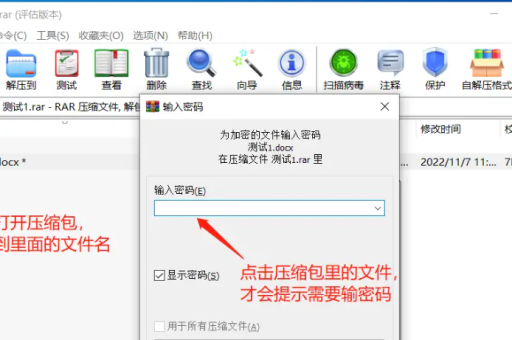
.msi、.exe中带Setup字样):需要写注册表、创建系统服务,直接运行会导致安装失败或系统污染。 - 含密码的压缩包:WinRAR直接运行时不保留密码缓存,每次打开都需重新输入密码,效率极低。
- 单文件巨量程序(如超过2GB的游戏包):临时文件占用大量内存,可能导致系统卡顿,建议解压到固态硬盘运行。
- 下载来源不明的程序:恶意软件可能利用临时目录绕过杀毒扫描(但WinRAR会扫描释放后的文件),建议先解压→扫描→再运行。
安全检测步骤:
- 右键压缩包 → “扫描病毒”(若已安装安全软件)。
- 或用在线网站(如VirusTotal)上传文件哈希值。
效率进阶:将WinRAR设为默认压缩工具+快速启动组合
让Windows默认用WinRAR打开所有压缩包
- 右键任意压缩包 → “属性” → “打开方式” → 选择WinRAR并“设为默认值”。
- 或打开WinRAR → “选项” → “设置” → “综合” → 勾选所有压缩格式(RAR、ZIP、7z等)。
直接运行的终极快捷键组合
- 双击压缩包打开WinRAR窗口。
- 使用
Ctrl+F快速搜索目标exe名称(适配百个文件的压缩包)。 - 按
Enter运行。
配合“虚拟磁盘”使用(高级用户)
若经常需要直接运行大压缩包,可安装ImDisk Toolkit,将压缩包挂载为虚拟光驱,然后像普通硬盘一样直接运行内部程序——完全免解压、无临时文件占用,但此方法需要WinRAR版本支持ISO挂载。
WinRAR直接运行压缩包内程序是一项被低估的效率工具,尤其适合便携软件爱好者和临时测试用户,只需三步:打开压缩包→双击exe→确认运行,即可跳过漫长的解压流程,但需记住:仅适用于纯绿色软件,且确保临时目录有足够的空间(至少等于压缩包大小),搭配定时清理临时文件的工具,让你的电脑始终保持清爽。
延伸阅读:WinRAR的“智能解压”功能(自动检测最适合的解压路径)、7-Zip的同款操作对比,建议收藏本文,下次遇到“不想解压又急着用”的场景时,直接翻出步骤操作。
标签: 直接打开





