
WinRAR本身不是一个杀毒软件,它不具备实时扫描或主动查杀病毒的能力,它提供了一个非常实用的安全检测功能,可以在解压前帮你识别潜在风险。
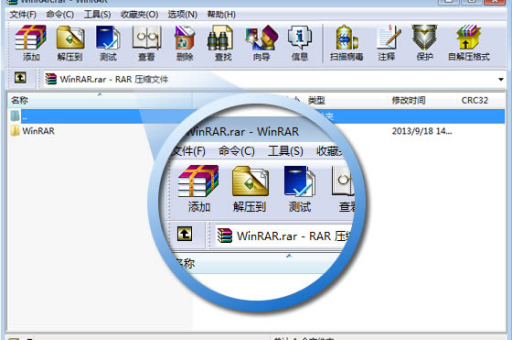
核心功能: “显示病毒可能” 或 “检测到病毒” 提示(取决于版本和语言)。
具体检测方法(WinRAR如何工作):
- 调用外部杀毒引擎: WinRAR本身不扫描病毒,但当你双击压缩包或点击“解压到”时,它会尝试调用系统中已安装的杀毒软件(如360、火绒、卡巴斯基、Windows Defender等)对压缩包内的文件进行扫描。
- 扫描时机: 默认情况下,扫描会在打开压缩包时自动进行,或者在你开始解压之前进行。
- 结果展示: 如果杀毒软件发现威胁:
- 在WinRAR窗口上方:会显示一个醒目的红色或黄色警告条,提示“检测到病毒... 建议不要解压或运行该文件”。
- 在文件列表:被判断为有风险的文件可能会被禁用/重命名,或者直接阻止操作。
- 弹出系统杀毒软件窗口:杀毒软件会弹窗告知你发现了威胁。
重要提示(必须知道):
- 依赖已安装的杀毒软件: 如果你的电脑没有安装任何杀毒软件(或者系统自带的Windows Defender被完全禁用),WinRAR的这个“检测”功能就完全无效,不会发出任何警告。
- 不扫描压缩包本身: 它扫描的是压缩包内的文件,而不是压缩包文件本身,极少数恶意文件会利用压缩包漏洞或特殊格式绕过扫描,但这种情况较少见。
- 只针对解压/运行操作: 它不会主动扫描你电脑上已有的文件。
如何手动触发扫描(强烈建议):
无论WinRAR是否自动检测,在解压任何可疑文件(特别是.exe、.msi、.scr、.vbs、.docm等可执行或带有宏的文件)时,请手动进行病毒扫描:
- 在WinRAR窗口内,选中你想要检查的压缩包或内部文件。
- 点击菜单栏的 “工具” -> “扫描压缩卷/文件夹中的病毒...”。
- WinRAR会调用系统中设置的默认杀毒软件,对选中的内容进行全面扫描。
- 更好的做法: 完全不依赖WinRAR,直接将整个压缩包拖拽到你信任的杀毒软件(如火绒、360安全卫士、Malwarebytes等)的界面或右键菜单中进行扫描。
如何利用WinRAR初步判断是否“可疑”(非病毒检测,但很有用):
在没有杀毒软件的情况下,你可以通过WinRAR查看文件信息来增加警惕:
- 查看文件列表: 压缩包里有没有
.exe、.com、.bat、.vbs、.ps1、.jar、.jar、.zip(双击后可能隐藏)等文件?如果有,且来源不明要格外小心。 - 查看数字签名: 右键点击压缩包内的
.exe文件 -> 属性 -> 数字签名,如果没有签名或签名来自不熟悉/不正规的公司,风险较高。 - 查看文件大小: 真正的程序通常体积较大,一个几百KB的“软件”或“破解补丁”可能是伪装。
- 查看注释: 点击WinRAR窗口左上角的“信息”按钮(或点击“注释”选项卡),看看压缩包作者有没有留下可疑的文本(诱惑下载、恶意网址等)。
- WinRAR不能代替杀毒软件。 它只是一个调用工具。
- 最安全的做法: 永远不要依赖WinRAR内置的“检测病毒”功能,而是手动将可疑压缩包提交给功能完整、更新及时的杀毒软件进行扫描。
一句话口诀: “双击压缩包前,先右键点它,选择‘使用XX杀毒软件扫描’(XX为你安装的杀毒软件)”。
标签: 恶意程序
版权声明:除非特别标注,否则均为本站原创文章,转载时请以链接形式注明文章出处。





