
WinRAR压缩后自动关机:高效省时的完整操作指南
目录导读
- 为什么需要压缩后自动关机?
- 准备工作:确保WinRAR支持命令行功能
- 通过WinRAR图形界面设置定时关机
- 使用批处理脚本实现一键压缩+自动关机
- 借助任务计划程序实现全自动化
- 常见问题解答(FAQ)
- 安全提示与优化建议
为什么需要压缩后自动关机?
处理大文件(如视频剪辑、数据库备份或游戏安装包)时,压缩操作可能耗时数小时,手动等待不仅浪费时间,还可能因遗忘导致电脑整夜运行。WinRAR压缩后自动关机能彻底解放你的时间:设置好参数后,你可以安心离开,压缩完成时系统自动关闭,既省电又保护硬件。
准备工作:确保WinRAR支持命令行功能
WinRAR默认安装后即支持命令行工具Rar.exe(位于安装目录,如C:\Program Files\WinRAR),若未找到,请重新安装时勾选“添加Rar.exe到系统路径”。验证方法:打开命令提示符,输入rar,若显示参数说明则正常。
方法一:通过WinRAR图形界面设置定时关机
- 步骤:
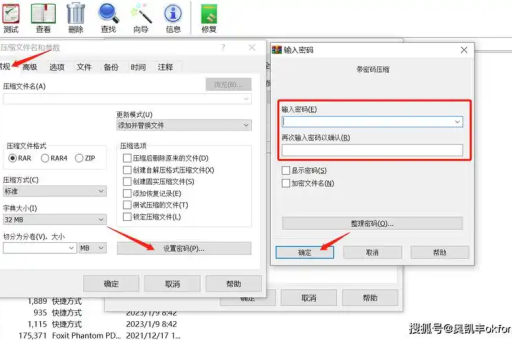
- 右击需要压缩的文件/文件夹,选择“添加到压缩文件”。
- 在“常规”选项卡中,勾选“压缩后删除文件”(可选)。
- 点击“高级”选项卡 → 点击“系统”下的“完成操作后关闭计算机”。
- 注意:此方法仅针对单次操作,且需确保所有文件已保存。
方法二:使用批处理脚本实现一键压缩+自动关机
这是最灵活的方式,适合批量任务或定期操作。
示例脚本(保存为compress_shutdown.bat):
@echo off
"C:\Program Files\WinRAR\Rar.exe" a -r -m5 -ep1 "D:\Backup.rar" "D:\WorkFolder"
if %errorlevel% equ 0 (
    echo 压缩成功,系统将在30秒后关机。
    shutdown /s /t 30 /c "WinRAR压缩完成,自动关机。"
) else (
    echo 压缩失败,请检查文件路径。
    pause
)
- 参数说明:
a:添加文件到压缩包-r:递归子目录-m5:最大压缩级别(速度慢但体积小)-ep1:排除存储路径的根目录(保持文件结构)
- 运行方法:双击脚本即可,可将其拖放到桌面或任务计划程序中执行。
方法三:借助任务计划程序实现全自动化
适合固定时间自动备份的场景。
- 步骤:
- 创建批处理脚本(同上)。
- 打开“任务计划程序”(搜索
taskschd.msc)→ 创建基本任务。 - 填写触发器(如每天凌晨2点)→ 操作选择“启动程序”→ 浏览选择批处理文件。
- 在“条件”选项卡中,取消“只有在计算机使用交流电源时才启动任务”。
- 进阶技巧:若压缩包已存在,
Rar.exe默认会提示覆盖,可在脚本中添加-o+参数强制覆盖。
常见问题解答(FAQ)
Q1:关机前如何保存正在进行的其他工作?
A:WinRAR在压缩时会锁定文件,其他程序可能无法保存,建议先手动保存所有文档,或使用本指南中的方法二(脚本延迟关机,留出保存时间)。
Q2:压缩完成后但未关机,可能是什么原因?
A:① 检查是否有其他程序阻止关机(如未保存的文件对话框);② 确认脚本中shutdown命令权限足够;③ 尝试用shutdown /s /f强制关闭(可能丢失未保存数据)。
Q3:能否在压缩后自动休眠而不是关机?
A:可以,将shutdown /s /t 30改为rundll32.exe powrprof.dll,SetSuspendState 0,1,0(休眠)或powercfg -h off后使用shutdown /h(混合睡眠)。
Q4:如何设置压缩完成后发送邮件通知?
A:需额外工具,可结合blat(命令行邮件客户端)在脚本中加入发送邮件代码,但建议使用更简单的方案:利用Windows任务计划程序触发邮件动作。
Q5:压缩多个文件夹到不同压缩包,如何批量实现?
A:用循环脚本。
for %%i in (C:\Folder1, D:\Folder2) do (
   Rar.exe a "%%i.rar" "%%i"
)
shutdown /s /t 10
安全提示与优化建议
- 避免意外关机:先在小文件上测试脚本,确认无误后再处理大文件。
- 日志记录:在脚本中添加
>> log.txt,记录压缩状态(如echo %date% %time% 压缩成功 >> log.txt)。 - 带宽问题:如果压缩包含大量小文件,WinRAR可能会占满CPU资源,可在“高级”选项中降低压缩线程数(例如设置为2),防止系统卡死。
- OS兼容性:本方法适用于Windows 7至Windows 11,Mac或Linux用户可考虑
7-Zip结合at或cron命令实现类似功能。
通过以上任一方法,你都可以轻松实现“WinRAR压缩后自动关机”,推荐优先尝试方法二(批处理脚本),因为它兼顾了灵活性与安全性,如果你希望进一步优化,可以结合任务计划程序实现无人值守的定期备份,现在就去设置吧,让电脑为你高效工作,而不是熬夜加班!
标签: 自动关机





